
Návod k používání mobilní aplikace KdoMiVolal pro Android
První spuštění aplikace
Při prvním spuštění aplikace KdoMiVolal budete vyzváni k výběru země, ve které chcete aplikaci využívat. Na výběr je Česká republika (KdoMiVolal.eu), Slovensko (KtoMiVolal.eu), Německo, Rakousko a Švýcarsko (WerAngerufen.de/.at/.ch). Tuto volbu je možné kdykoliv později v nastavení změnit. Aplikace vás dále požádá o nastavení výchozí aplikace pro identifikaci volajícího a spamu a o potvrzení přístupových práv k seznamu hovorů, k ovládání hovorů (aplikace toto právo potřebuje k blokování hovorů podle nastavení) a k zobrazování oznámení (notifikací).
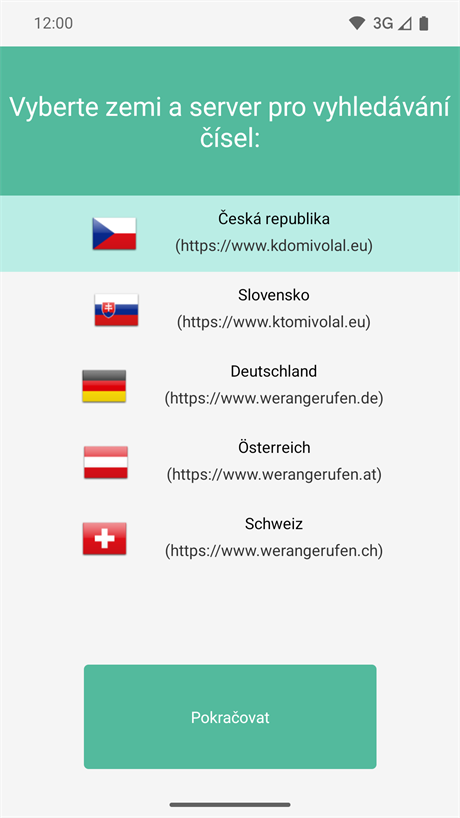
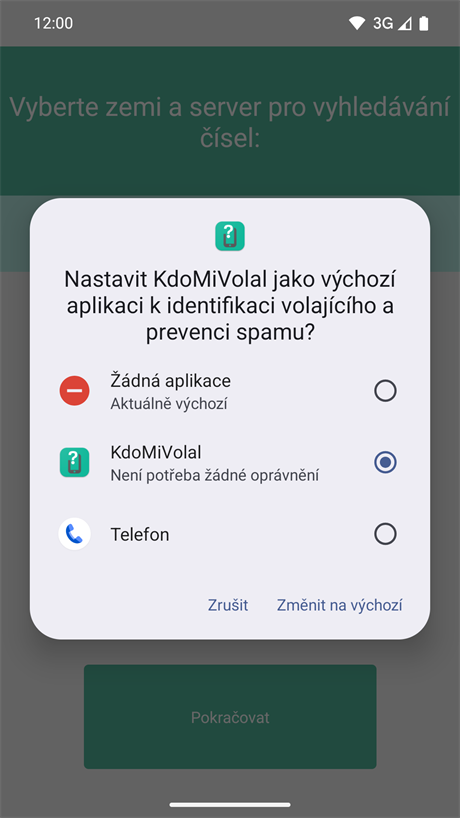
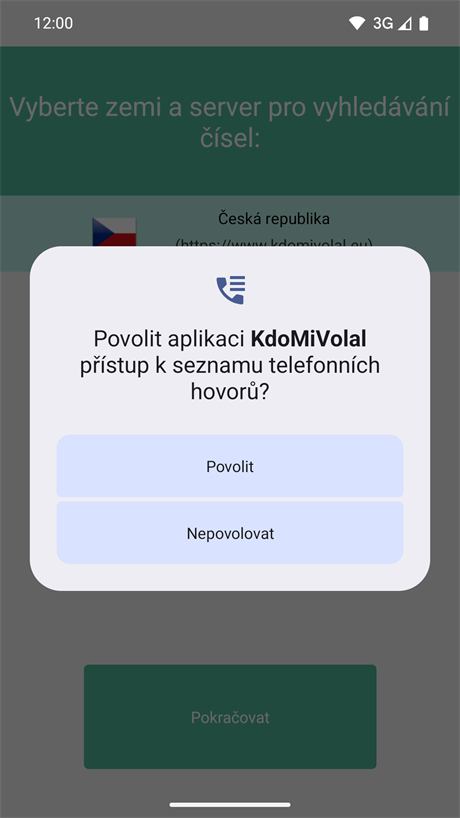
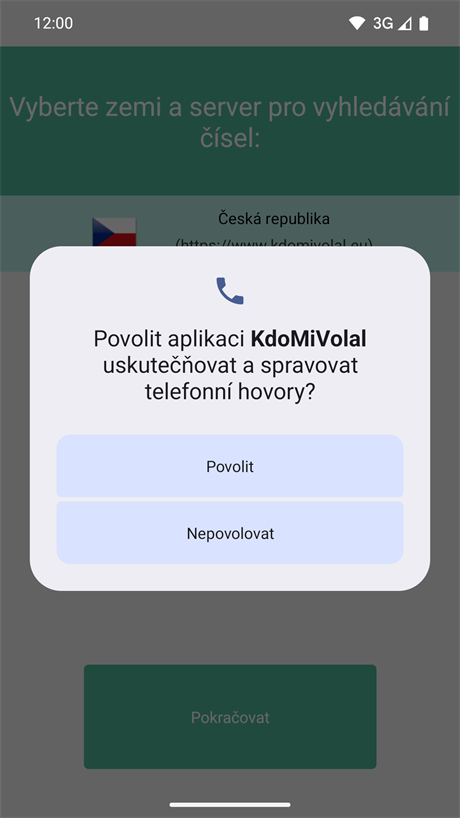
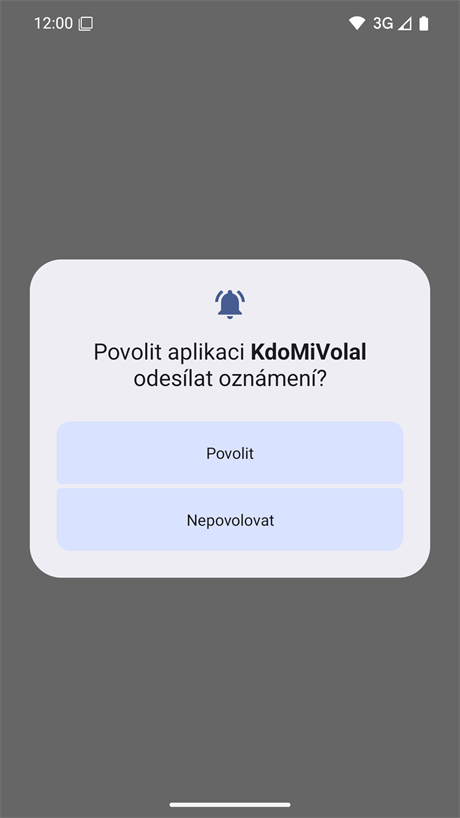
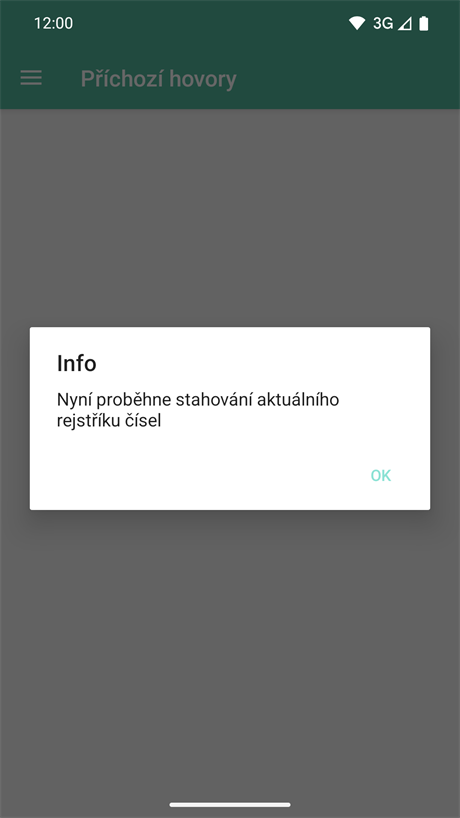
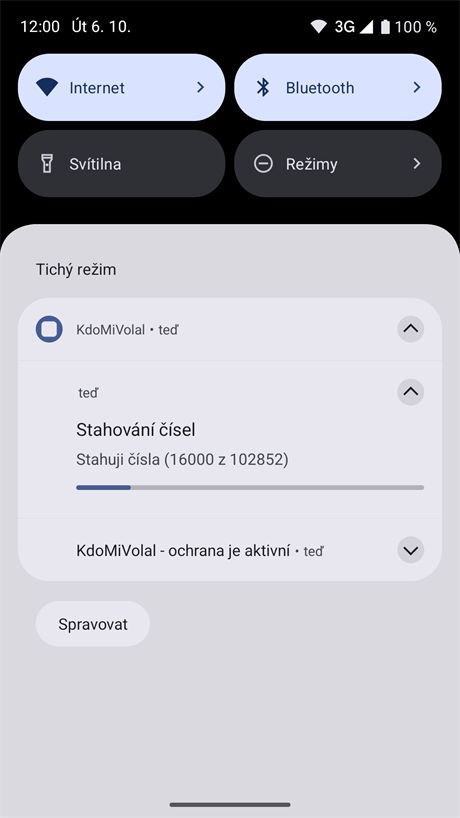
Po výběru země a stisknutí tlačítka Pokračovat budete přesměrováni na hlavní stránku aplikace, tedy na seznam příchozích hovorů. Při prvním spuštění prosím počkejte, než se stáhne databáze čísel. Stahování probíhá na pozadí a jeho průběh uvidíte v liště oznámení. Než stahování skončí, je dostupný pouze seznam příchozích hovorů. Po úspěšném stažení již celá aplikace funguje i bez připojení k internetu.
Nastavení oprávnění pro správnou funkci aplikace
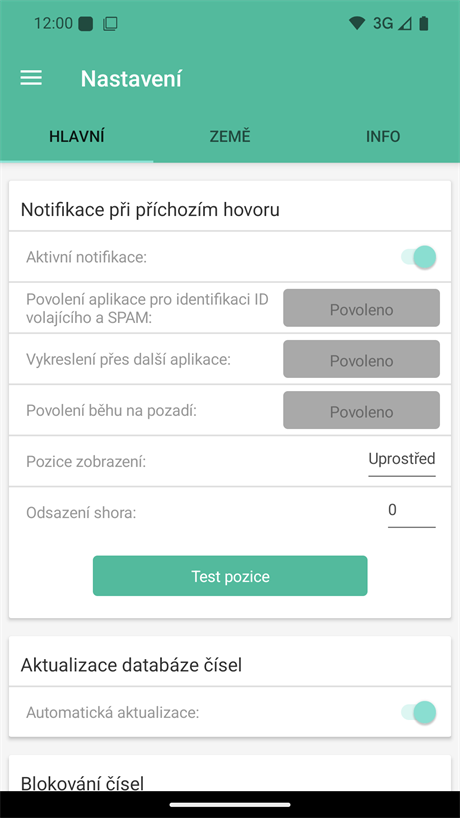
Aby aplikace mohla blokovat obtěžující hovory a zobrazovat informace o příchozím hovoru, potřebuje tato oprávnění:
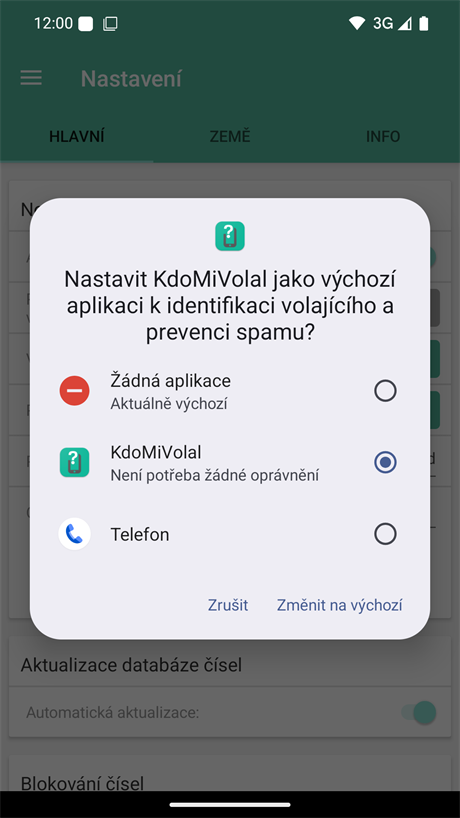
- výchozí aplikace pro identifikaci ID volajícího a spamu – umožňuje aplikaci rozpoznat a zablokovat příchozí hovor,
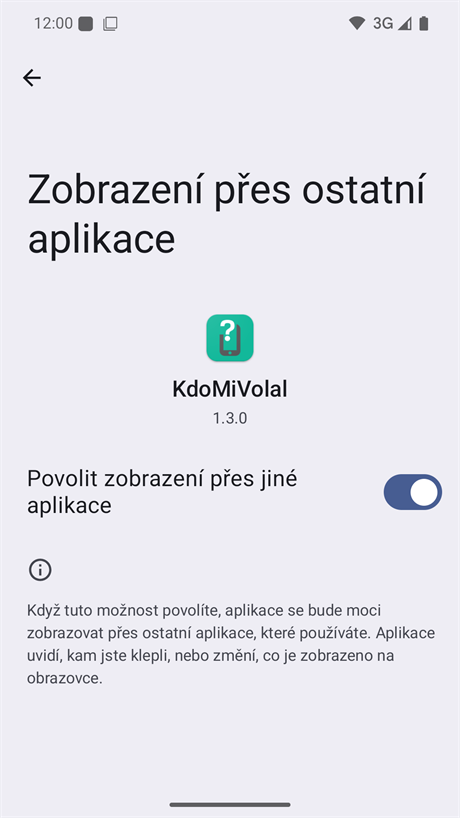
- vykreslení přes další aplikace (zobrazení přes ostatní aplikace) – umožňuje zobrazit kartu s informacemi o čísle přímo na obrazovce příchozího hovoru,
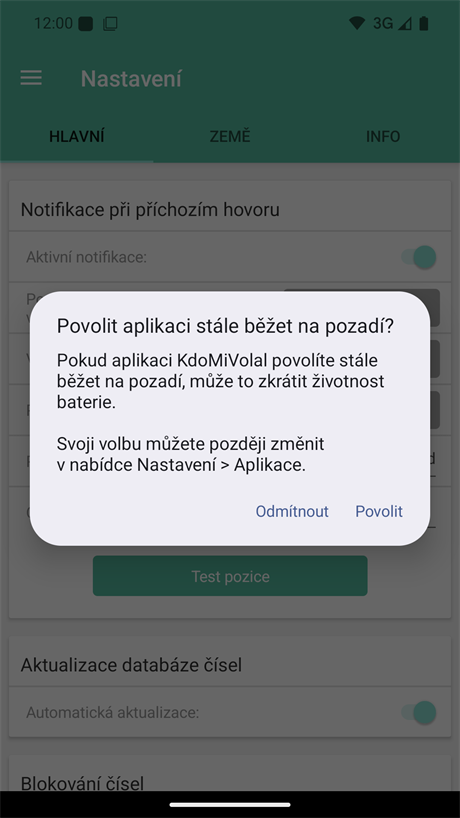
- běh na pozadí – aplikace je vyřazena z optimalizace baterie, takže ji systém na pozadí neukončí (tzv. nezabije).
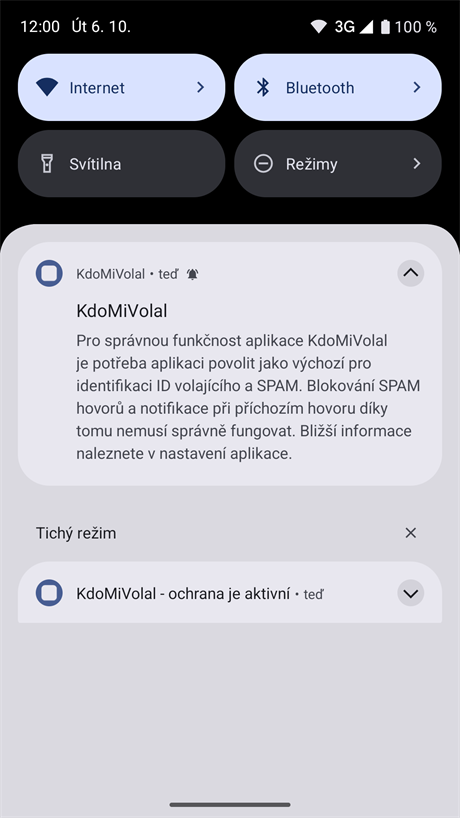
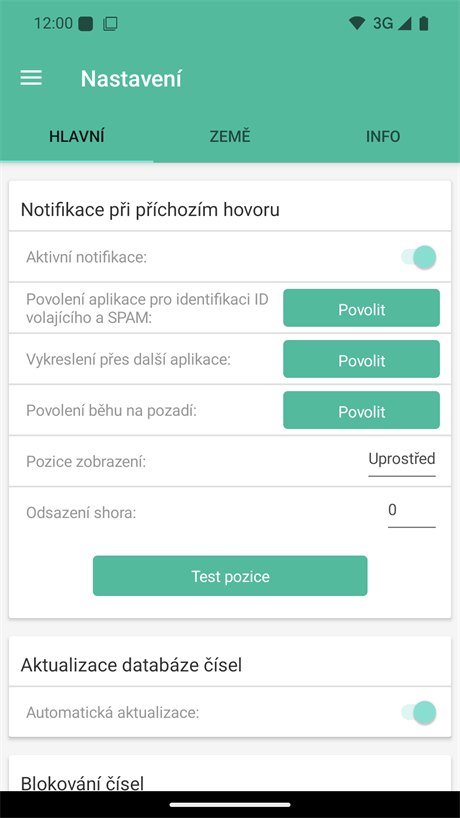
Pokud některé oprávnění chybí, aplikace vás na to upozorní oznámením v liště. Oprávnění udělíte v nastavení aplikace (záložka Hlavní, sekce Notifikace při příchozím hovoru) stisknutím příslušného tlačítka Povolit. U výchozí aplikace pro identifikaci volajícího vyberete v systémovém dialogu KdoMiVolal a potvrdíte. U vykreslení přes další aplikace vás tlačítko přesměruje do systémového nastavení, kde v seznamu vyberete KdoMiVolal, oprávnění zapnete přepínačem a šipkou zpět se vrátíte do aplikace. Běh na pozadí potvrdíte v systémovém dialogu tlačítkem Povolit. Udělená oprávnění se v nastavení zobrazí jako Povoleno.
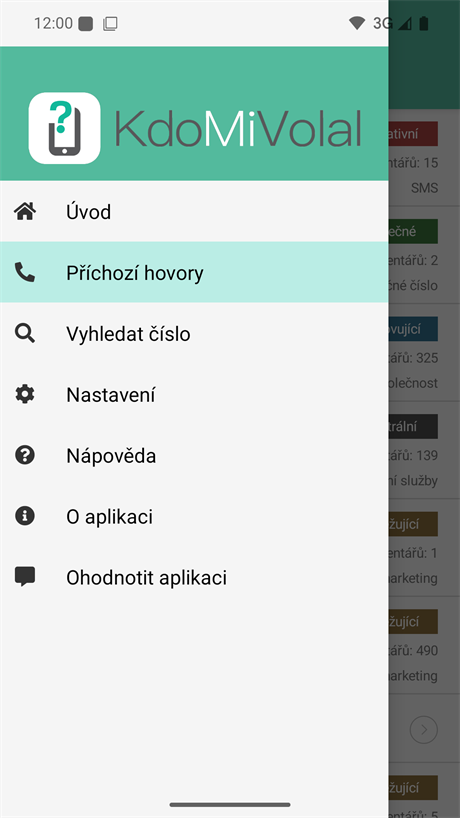
Menu aplikace
Menu otevřete ikonou vlevo nahoře. Najdete v něm tyto položky:
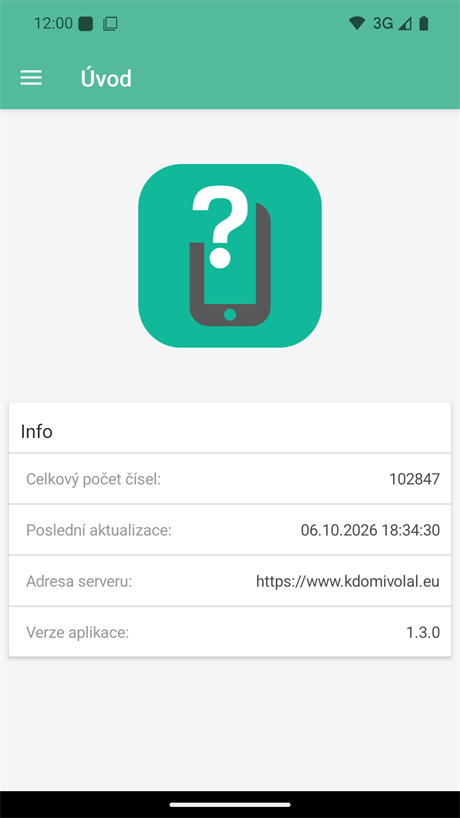
- Úvod – přehled s celkovým počtem čísel v databázi, datem poslední aktualizace, adresou serveru a verzí aplikace,
- Příchozí hovory – seznam příchozích, zmeškaných a zablokovaných hovorů (hlavní stránka aplikace),
- Vyhledat číslo – vyhledávání v databázi telefonních čísel,
- Nastavení – nastavení aplikace rozdělené do záložek Hlavní, Země a Info,
- Nápověda – zobrazí tento návod,
- O aplikaci – informace o aplikaci a odkazy na web,
- Ohodnotit aplikaci – otevře stránku aplikace na Google Play, kde ji můžete ohodnotit.
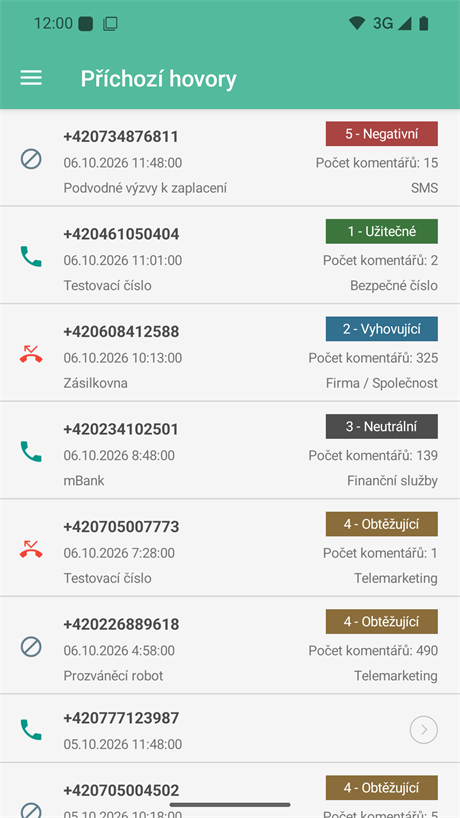
Příchozí hovory
Po dokončení stahování databáze čísel se seznam příchozích hovorů v aplikaci aktualizuje. Ikona vlevo ukazuje, zda byl hovor přijatý, zmeškaný nebo zablokovaný. U čísel, která jsou nějakým způsobem ohodnocena, se objeví dodatečné informace: Barevný štítek, označující průměrné hodnocení telefonního čísla pěti stupni:
- Užitečné (Zelená)
- Vyhovující (Modrá)
- Neutrální (Šedá)
- Obtěžující (Oranžová)
- Negativní (Červená)
A Počet komentářů, díky kterému je možné vidět, kolik uživatelů již toto číslo hodnotilo. Pokud je telefonní číslo hodně komentované a je redakcí ověřeno, objeví se další dvě informace a těmi jsou Vlastník čísla a Typ hovoru. Seznam obnovíte stažením prstem dolů. V nastavení si můžete zvolit, za kolik posledních měsíců se mají hovory v seznamu zobrazovat.
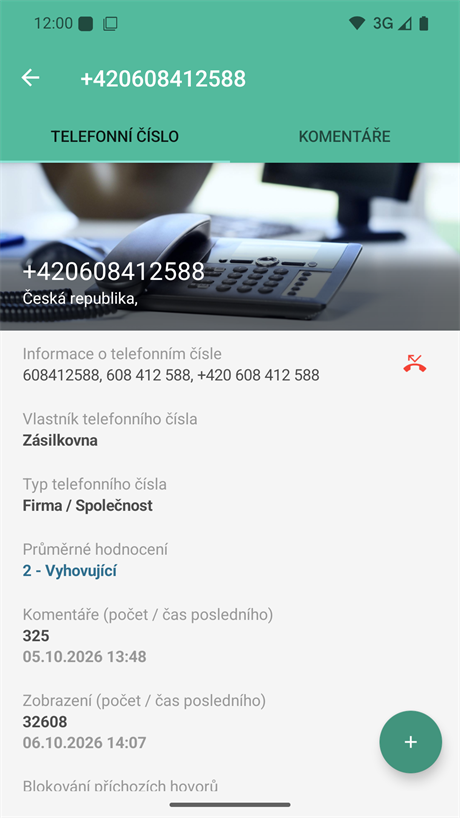
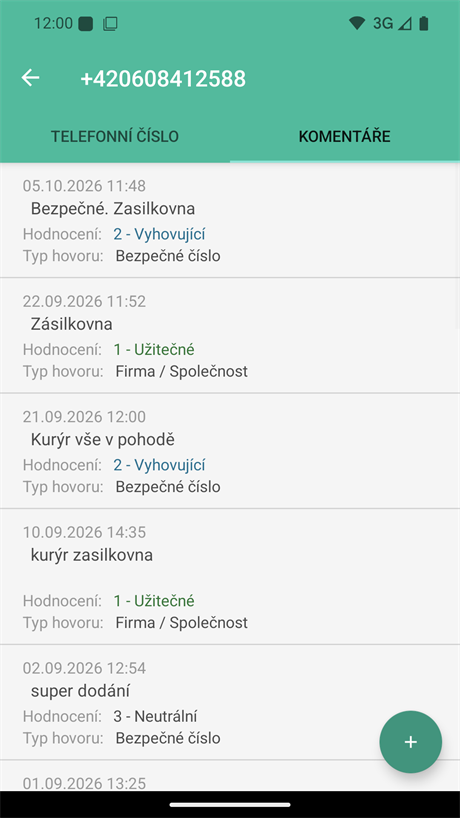
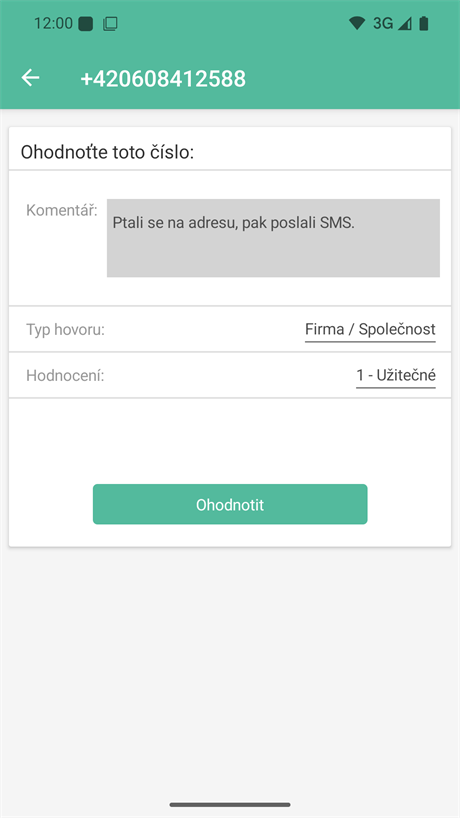
U každého čísla můžete klepnutím otevřít detail, ve kterém najdete podrobné informace o telefonním čísle s možností si dané číslo zablokovat a na záložce Komentáře kompletní výpis všech komentářů. Pomocí tlačítka „+“ můžete číslo sami ohodnotit – napíšete komentář, vyberete typ hovoru a hodnocení a stisknete tlačítko Ohodnotit. Pomůžete tak ostatním uživatelům. Detail čísla a vložení hodnocení vyžadují připojení k internetu.
Vyhledávání
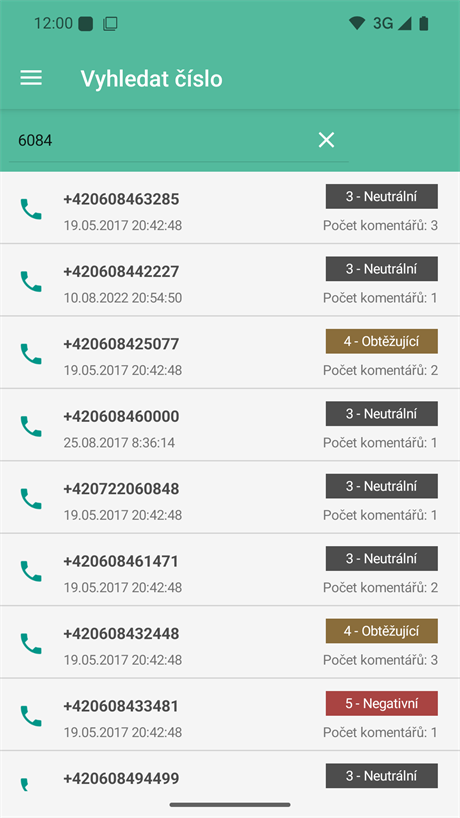
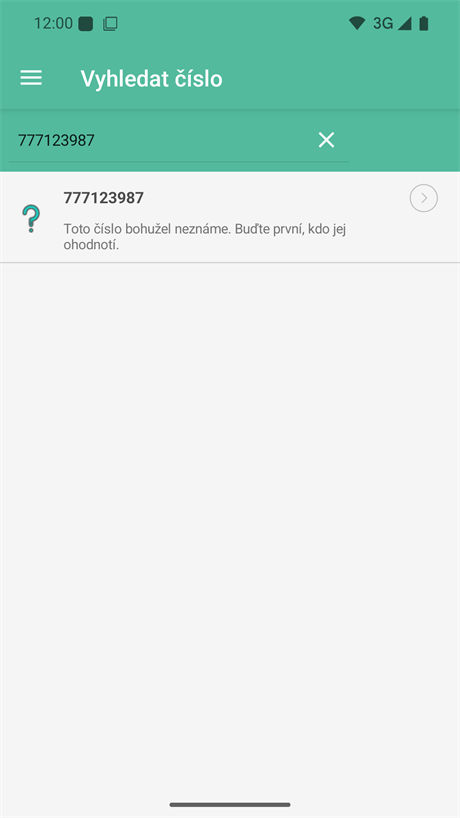
V databázi telefonních čísel je také možné vyhledávat, a to i bez připojení k internetu. Vyhledávání reaguje od 4. číslice a již během psaní vám samo ukazuje čísla, která zadanou posloupnost číslic obsahují. Klepnutím na číslo se opět dostanete na detail čísla, kde jej můžete ohodnotit. Pokud číslo v databázi není, zobrazí se pouze informace o tom, že můžete být první, kdo jej ohodnotí.
Aktivní notifikace
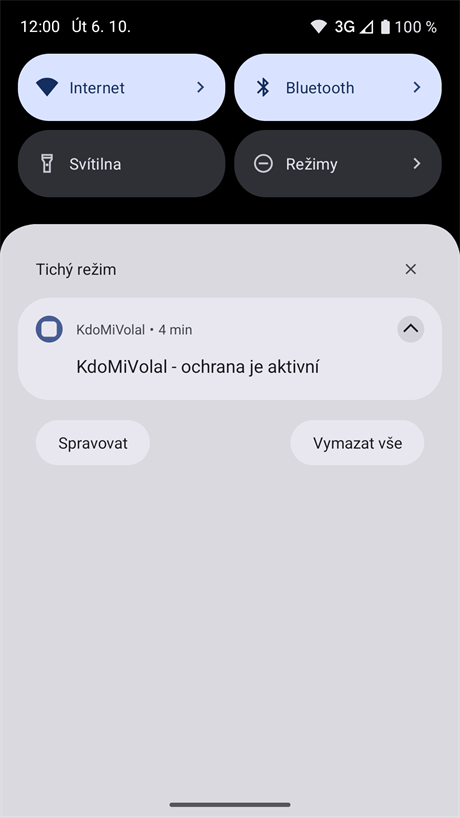
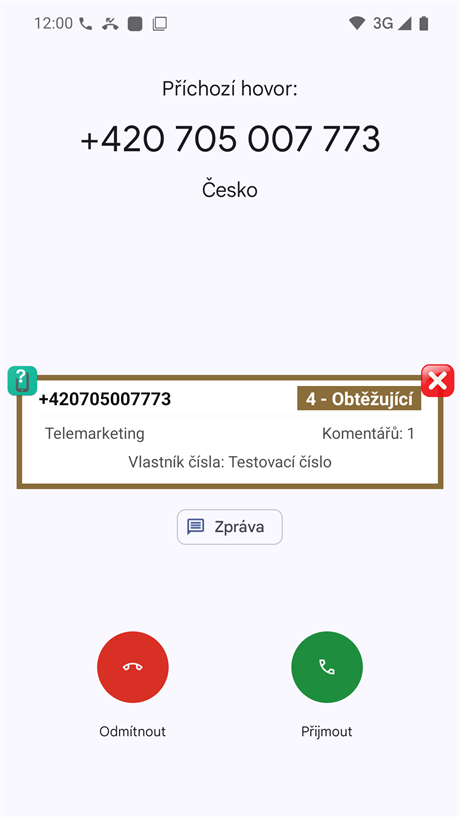
Jednou z hlavních funkcí aplikace je aktivní notifikace. Díky této funkci víte u neznámého čísla dříve, než příchozí hovor zvednete, zda si máte na číslo dávat pozor nebo ne. Aktivní notifikace je karta s informacemi o daném telefonním čísle – hodnocením, typem hovoru, počtem komentářů a případně vlastníkem čísla. Zobrazí se přímo na obrazovce příchozího hovoru, pokud je o daném čísle záznam v naší databázi. Kartu zavřete červenou ikonou s křížkem. Tato funkce je po nainstalování automaticky zapnutá, vypnout ji můžete v nastavení aplikace. Zda je funkce zapnutá, poznáte podle trvalého oznámení „KdoMiVolal - ochrana je aktivní“.
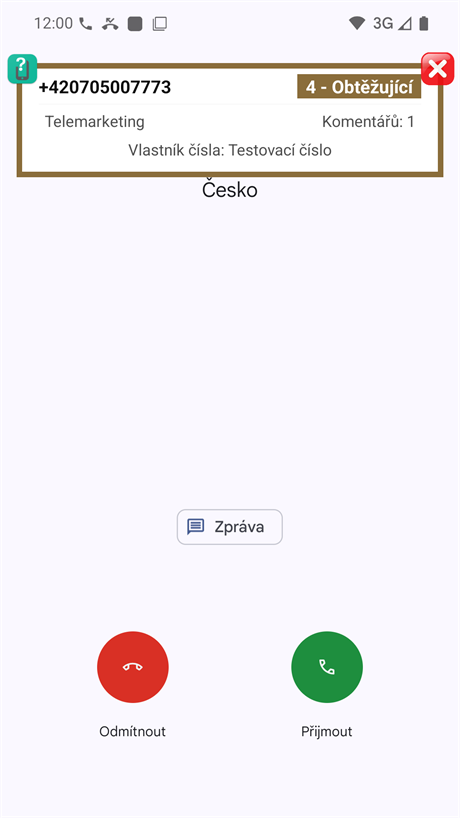
V nastavení aktivní notifikace lze nastavit také její umístění (Nahoře, Uprostřed nebo Dole, výchozí je Uprostřed) a odsazení shora. Různé telefony mají různé obrazovky příchozího hovoru a může se tedy stát, že karta překryje některou důležitou část obrazovky – například číslo volajícího, jako na druhém obrázku. Pozici si proto vyzkoušejte tlačítkem Test pozice a nastavte ji podle svého telefonu. Aby se karta zobrazovala, je potřeba správně nastavit oprávnění.
Nastavení
Všechny změny v nastavení se ukládají okamžitě.
Hlavní
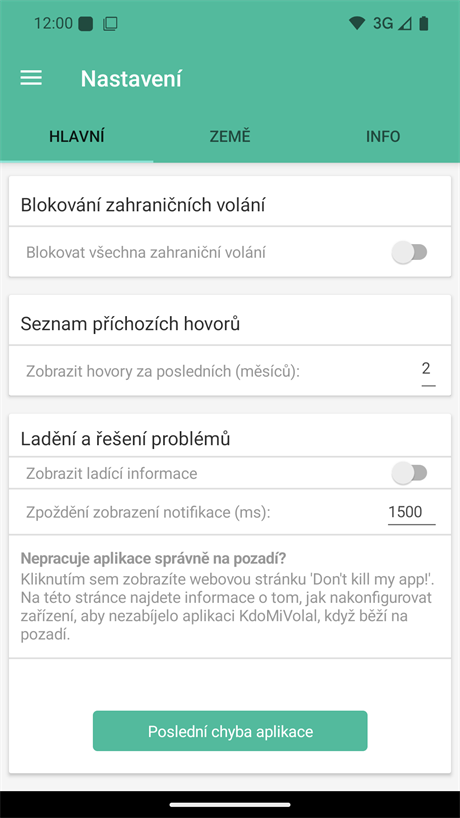
V první sekci lze ovládat aktivní notifikaci a udělit potřebná oprávnění, jak je popsáno výše.
Také je zde možnost zapnout nebo vypnout automatickou aktualizaci databáze čísel. Pokud je tato funkce zapnutá, aplikace databázi jednou denně na pozadí aktualizuje, jakmile je telefon připojený k internetu. Pokud ne, můžete si databázi kdykoliv aktualizovat ručně (na záložce Info).
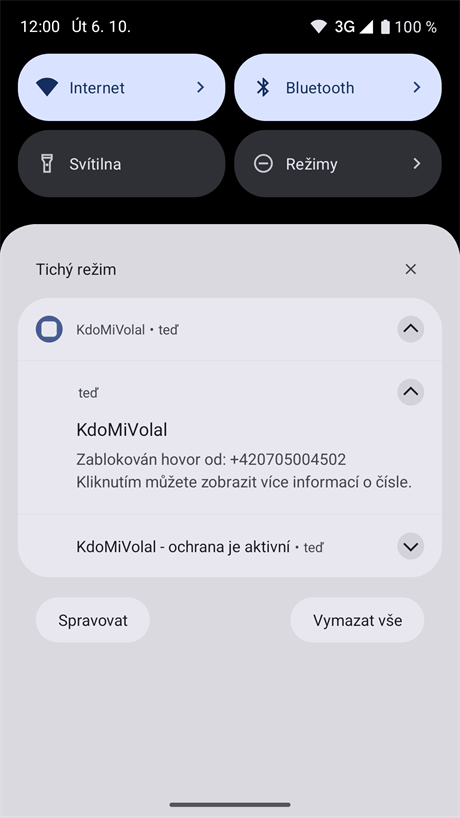
Dalším velmi důležitým prvkem je nastavení automatického blokování čísel. Zde si můžete zapnout a nastavit pravidla, podle kterých za vás má aplikace blokovat příchozí hovory z neznámých čísel. Můžete si určit, od jakého průměrného hodnocení v kombinaci s minimálním počtem komentářů vás má aplikace chránit. Automaticky je nastaveno průměrné hodnocení 4 - Obtěžující a počet komentářů 5, z čehož se dá již celkem dobře soudit, že číslo bude obtěžující. Pokud aplikace hovor zablokuje, objeví se vám oznámení, kde můžete klepnutím zkontrolovat, kdo se vám pokoušel dovolat a zda zablokování bylo oprávněné. Zablokovaný hovor uvidíte i v seznamu příchozích hovorů.
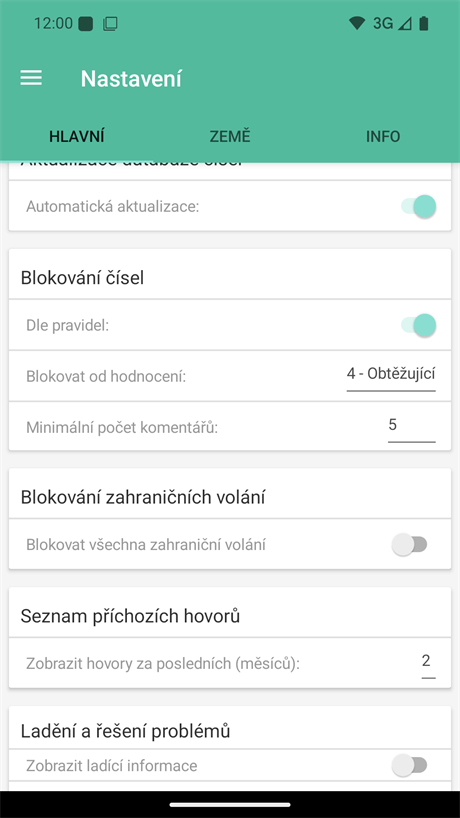
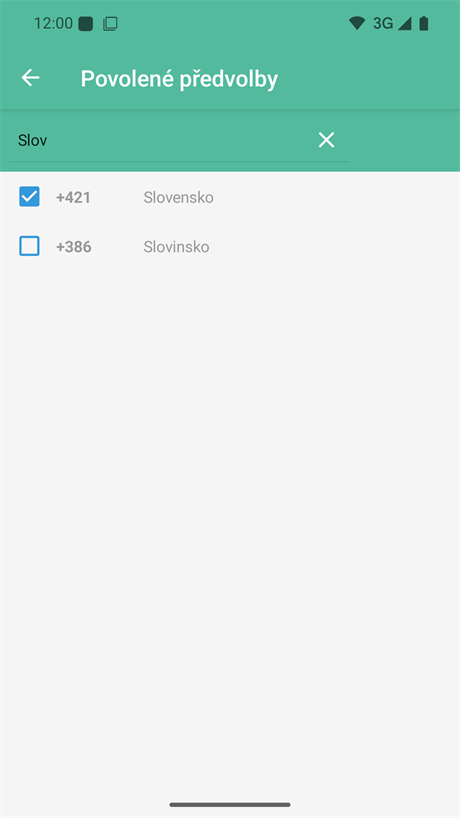
Novinkou je blokování zahraničních volání. Pokud zapnete přepínač Blokovat všechna zahraniční volání, aplikace zablokuje každý příchozí hovor z čísla mimo vaši domovskou zemi, která se odvozuje od země vybrané v nastavení. Výjimku můžete udělit vybraným zemím v položce Povolené předvolby – na stránce s výběrem stačí zemi vyhledat podle názvu nebo předvolby a zaškrtnout ji. Za zahraniční se považují pouze čísla v mezinárodním formátu (začínající „+“ nebo „00“). Čísla v místním formátu a skrytá čísla aplikace jako zahraniční neblokuje.
V sekci Seznam příchozích hovorů si zvolíte, za kolik posledních měsíců se mají hovory v seznamu zobrazovat (1, 2, 3, 6 nebo 12 měsíců, případně všechny). Výchozí hodnota jsou 2 měsíce.
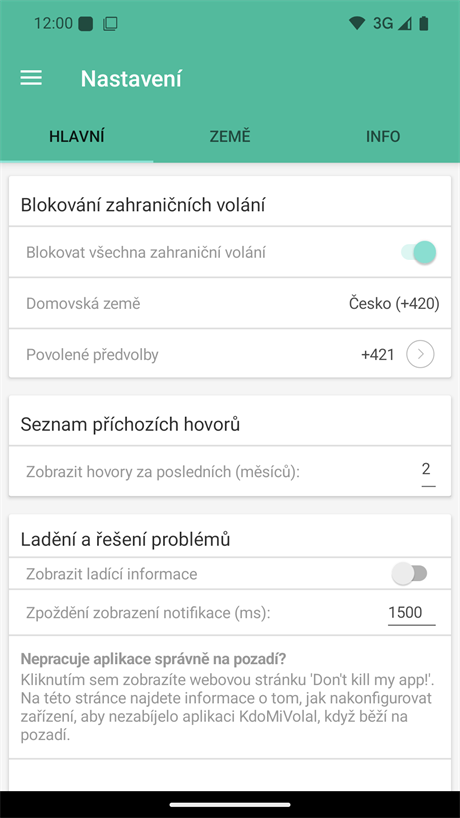
Na konci obrazovky s nastavením je sekce Ladění a řešení problémů, kde je důležitý hlavně odkaz na stránky Don't kill my app!. Naleznete zde informace o tom, jak nakonfigurovat zařízení, aby neukončovalo aplikaci běžící na pozadí systému. Tlačítko Poslední chyba aplikace zobrazí informace o posledním pádu aplikace, které nám můžete poslat při hlášení problému.
Země
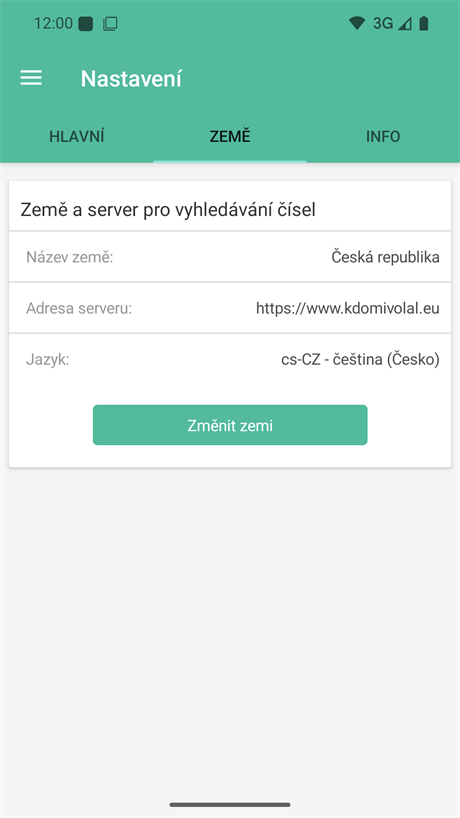
Zde vidíte vybranou zemi, adresu serveru a jazyk a tlačítkem Změnit zemi můžete kdykoliv změnit zemi pro vyhledávání čísel. Po potvrzení změny se smaže stažená databáze čísel, aplikace se vrátí na výběr země a databáze nové země se stáhne znovu.
Info
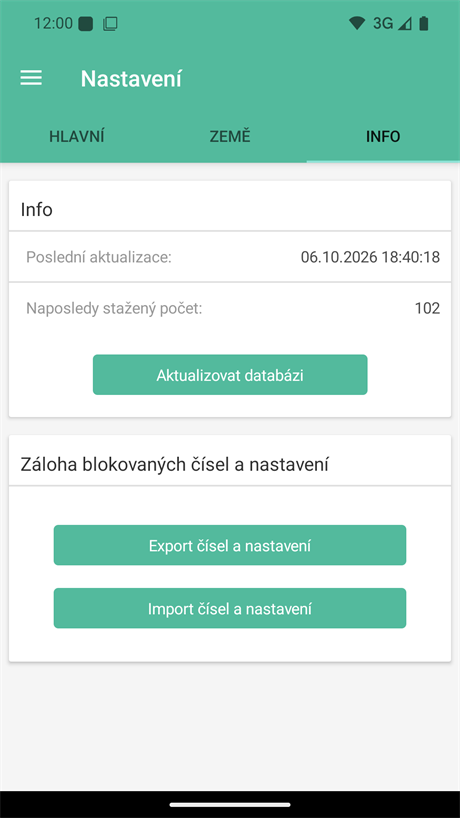
V této sekci naleznete informace o stavu databáze a můžete si zde databázi ručně aktualizovat. Kromě toho aplikace nabízí možnost zálohovat všechna svá ručně zablokovaná čísla a nastavení. Tlačítko Export čísel a nastavení vytvoří zálohu, uloží ji v telefonu (také do složky Download/KdoMiVolalBackup) a nabídne její sdílení, takže si ji můžete uložit například na cloudové úložiště nebo poslat e-mailem. Tlačítkem Import čísel a nastavení zálohu obnovíte – aplikace nejprve nabídne zálohu nalezenou v telefonu, případně můžete vybrat soubor se zálohou. Tato funkce je velmi užitečná k přenášení nastavení mezi telefony.

Nevíte, kdo volal nebo kdo volá? KdoMiVolal.eu je uživatelské fórum, které umožňuje hledání telefonních čísel a poskytuje informace o telefonních číslech.


Kontakt
2026 © Všechna práva vyhrazena.
| Mobilní aplikace
| Všeobecné podmínky
| Ochrana osobních údajů
| Partnerské odkazy